

| FAQ |
| Calendar |
|
|||||||


| Lounge Berita atau artikel yang unik, aneh, dan menambah wawasan semuanya ada disini dan bisa dishare disini. |
 |
|
|
Thread Tools |
|
#1
 10th September 2013
|
||||
|
||||
 yaa-haaa | Mengubah Wajah dg Photoshop
Trik Photoshop kali ini akan membahas bagaimana cara mengedit/mengubah foto wajah seseorang,singkatnya mengganti wajah,langsung aja simak penjelasan trik dibawah ini:
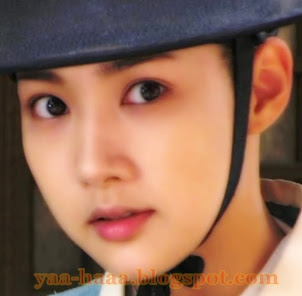
Pertama Buka Photoshop anda,kemudian Add 2 gambar yg akan di edit. Kali ini saya menggunakan foto wajah artis korea cantik ini,Park Min Young Spoiler for .:
Dan akan saya gabungkan dengan salah satu foto Gadis Jilbab yang saya dapet di google,ini fotonya: Spoiler for .:
Kemudian.. Klik Magnetic Lasso Tool (atau langsung tekan "L" pada keybord) Ambil bagian foto yang akan di pindahkan/digabungkan(sesuaikan agar tetap pada potongan yang pas,jika kurang pas tekan Backspace pada keybord dan tarik lagi), kalo sudah menyatu dari titik pertama ke titik pertama, langsung copy ( CTRL+C ) Spoiler for .:
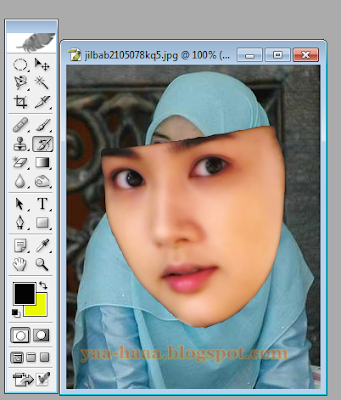
Pindah ke Foto kedua,kemudian paste (CTRL+V) Spoiler for .:
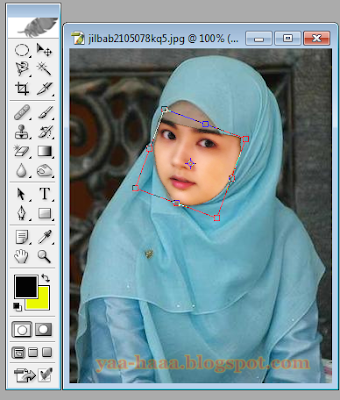
Untuk menyesuaikan ukuran tekan CTRL+T,lalu sesuaikan (kecilkan/besarkan dan geser),untuk hasil yang maximal dan pas pilihlah 2 foto yang posisi wajah yg hampir sama seperti 2 foto diatas. Spoiler for .:
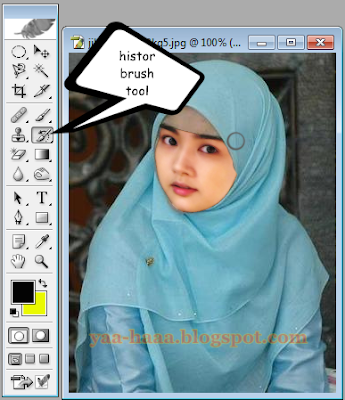
Setelah Sesuai tekan ENTER. Hapus bagian2 yang dirasa tidak perlu menggunakan Histor Brush Tool (tekan "Y" pada keybord) Spoiler for .:
Kemudia klik Clone Stamp Tool ( tekan "S" ) dilanjutkan dengan tekan ALT+klik bagian foto yang ingin diambil warnanya. Spoiler for .:
Usapkan pada bagian yang akan diubah warnanya,seperti pada gambar dibawah yaitu pada bagian kening,jangan lupa atur ukuran Brush,Opacity dan Flownya (pada lingkaran merah) agar sesuai. Spoiler for .:
Selain menggunakan Clone Stamp Tool untuk menyamakan bagian warna seperti kening dalam foto tersebut agar pas, bisa juga menggunakan Brush Tool. Klik Eyedropper tool ( tekan "I" pada keybord),pilih warna yang pas,kemudian klik Brush Tool ( "B") dan usapkan pada bagian yang ingin disamakan warnanya. Spoiler for .:
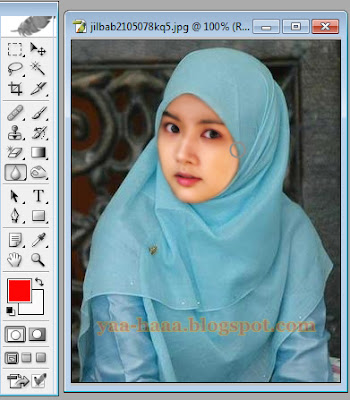
Setelah semua terlihat rapi,tinggal kita Blur Tool ( tekan "R" ), Usapkan pada bagian2 tepi yang masi terlihat potongan garisnya,. Spoiler for .:
Selesai kemudian "SAVE" Dan ini hasil akhirnya..TADAAAA... ^_^  Spoiler for .:
Bagaimana??? agak rumit dan butuh proses agak lama memang,tapi serumit apapun kalau kita mau mencoba pasti bisa,okey...^_^  Spoiler for .:

|
|
#2
14th September 2013
|
||||
|
||||
|
Trims INfonya bro....
|
|
#7
27th May 2014
|
|||
|
|||
|
masih aneh gan itu bagian jidatnya sama alisnya awkawk
|
|
|
|
 Terkait
|
||||
| Thread | Forum | |||
| Mengubah wajah tembem anda tanpa operasi plastik?? [Best Seller] | Face & Body Care | |||
| Mengubah wajah tembem anda tanpa operasi plastik?? [Best Seller] | Face & Body Care | |||
| Thread: [Tutorial] Photoshop - Mengubah Warna Mata | Lounge | |||
| Photoshop |Tutorial Photoshop | Belajar Photoshop | Editing Foto | Photoshop blog | | Lounge | |||
| Membuat Vektor Wajah (Photoshop) | Lounge | |||










 old step but good


