Ceriwis  

Go Back   Ceriwis > DISKUSI > Lounge

Lounge Berita atau artikel yang unik, aneh, dan menambah wawasan semuanya ada disini dan bisa dishare disini.

Reply
 
Thread Tools
  #1  
Old 27th May 2012
kumisfauzi's Avatar
kumisfauzi kumisfauzi is offline
Ceriwis Addicted
 
Join Date: May 2012
Posts: 4,186
Rep Power: 20
kumisfauzi mempunyai hidup yang Normal
Default [Tutorial] membuat efek Kaca Pecah atau Retak dengan Photoshop dalam 8 langkah

WELCOME TO MY SIMPLY THREAD


ceriwiser itu :

1. Meninggalkan komen saat mampir. (ga komen :betty )

2. Memberi jika emang thread ini pantas.

3. Sedekah tanpa berat hati, karna berbagi dan saling menghargai itu indah.

4. Melempar Jika emang TS pantas (Amit-amit ah)
.


Permisi selamat siang agan sekalian.. ane iseng mau share cara bikin efek kaca pecah nih. kali ini ane gunakan sopwer photoshop..versi berapa aje bisa

contoh hasil gambarnya :
[/spoiler]
Spoiler for open this:
for contoh:


yang perlu disiapin gan. :

1. Komputer dengan Photoshop (tentunya)

2. Brush kaca pecah.. download di sini


Sekarang langsung aje kita masuk ke langkah pembuatan :


Spoiler for open this:
for Step 1:


Buka foto yang akan diedit.


Spoiler for open this:
for poto:


Spoiler for open this:
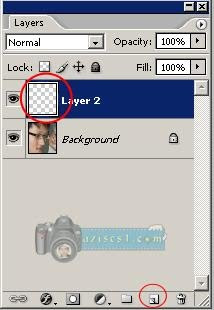
for Step 2:


Buat Layer baru pada foto tersebut, Kalo agan masih belum tahu cara membuat layer baru (layer2) silakan lihat gambar dibawah.


Spoiler for open this:
for gambar:


Spoiler for open this:
for Step 3:


Beri warna hitam pada layer baru(layer2) tersebut, caranya terserah agan bisa menggunakan Fill atau menggunakan Paint bucket tool. kalau ane menggunakan Paint bucket tool.


Spoiler for open this:
for gambar:


Spoiler for open this:
for Step 4:


Setelah Layer baru diberi warna hitam kemudian kurangi fill dari layer baru(layer2) tersebut menjadi 70%.


Spoiler for open this:
for gambar:


Spoiler for open this:
for Hasil:


Spoiler for open this:
for Step 5:


Selanjutnya kita menggunakan brush tool , masukkan brush Kaca pecah.

Gunakan Brush tersebut tepat pada bagian kaca yang akan kita beri efek.


Spoiler for open this:
for gambar:


Spoiler for open this:
for Step 6:


Atur Layer2 pada posisi screen.


Spoiler for open this:
for gambar:


Spoiler for open this:
for Step 7:


Setelah Kita Atur Layer2 pada posisi screen maka hasilnya akan terlihat seperti gambar dibawah ini. Lalu kita gunakan Tool eraser untuk menghapus dan merapikan bagian yang kurang penting.


Spoiler for open this:
for gambar:


Spoiler for open this:
for Step 8:


Biar keliatan nampak asli kita gunakan Dodge Tool .


Spoiler for open this:
for gambar:


Atur Dodge Tool pada kisaran 25 % kemudian gosok pada Gambar (background) bagian kaca yang pecah atau terbuka.


Spoiler for open this:
for gambar:


[spoiler=open this] for Hasil:


Kalo berkenan boleh dong ane di kasih yang seger gitu

</div>
Reply With Quote
Reply


Posting Rules
You may not post new threads
You may not post replies
You may not post attachments
You may not edit your posts

BB code is On
Smilies are On
[IMG] code is On
HTML code is Off


Terkait
Thread Thread Starter Forum Replies Last Post
JUAL DVD Tutorial Membuat Karikatur Secara Profesional Dengan Photoshop MasterTutorial CD/DVD 1 1st July 2013 11:52 AM
Tutorial Photoshop membuat wajah Menjadi kartun dengan mudah. lumpiabasah Lounge 0 27th May 2012 07:03 PM
5 langkah membuat circle crop dengan photoshop ps3black Lounge 0 27th May 2012 05:51 PM
Tutorial Membuat Avatar Animasi dengan Adobe Photoshop CS 3 bakwanmalang Lounge 0 27th May 2012 05:49 PM


All times are GMT +7. The time now is 06:46 AM.